
Bienvenue dans ce post, où nous allons voir comment vous pouvez utiliser votre Ledger Nano dans le portefeuille Keplr et les différents réseaux Cosmos, et ainsi garder vos fonds plus en sécurité dans un portefeuille froid.
Dans ce cas, nous utiliserons un ledger nano X, mais le fonctionnement est le même avec le ledger nano S. La principale différence est le bluetooth et les applications que vous pouvez avoir installées dans chaque ledger.
Une fois que vous avez activé votre ledger nano avec la phrase de récupération, il vous reste à installer le logiciel ledger Live. Pour ce faire, allez toujours sur leur site officiel, et vous pourrez le télécharger à partir de là. Veillez à télécharger le programme officiel pour éviter tout problème.
Une fois le ledger Live installé, l’étape suivante consiste à relier notre ledger au programme. Pour ce faire, nous allons utiliser le câble fourni dans la boîte et le connecter. Connectez le câble à l’ordinateur, et déverrouillez votre portefeuille en entrant le code pin dans votre ledger nano.

Si votre portefeuille est déjà connecté, vous devrez appuyer sur les deux boutons pour accepter le gestionnaire du grand livre, comme vous le verrez dans votre grand livre. Appuyez sur les deux boutons et votre portefeuille sera relié.
Nous irons chez le manager, et si vous n’avez pas l’application Cosmos installée, nous l’installerons. Dans le catalogue d’applications, cherchez Cosmos, cliquez sur installer et après quelques minutes, vous aurez l’application dans votre registre.
Créer un compte avec Ledger sur Keplr
Avec l’application Cosmos installée, nous pouvons maintenant ouvrir notre extension Keplr, le fonctionnement est très similaire aux autres portefeuilles du réseau Cosmos. Ici, cliquez en haut à droite dans le profil, et vous verrez une option d’ajout de compte. Cliquez ici. Maintenant, un nouvel onglet va s’ouvrir et nous devons cliquer sur importer le grand livre.
Si nous avons le nano ledger connecté, il devrait nous détecter et une popup devrait apparaître. Sélectionnez un nom et cliquez sur suivant, et c’est tout.
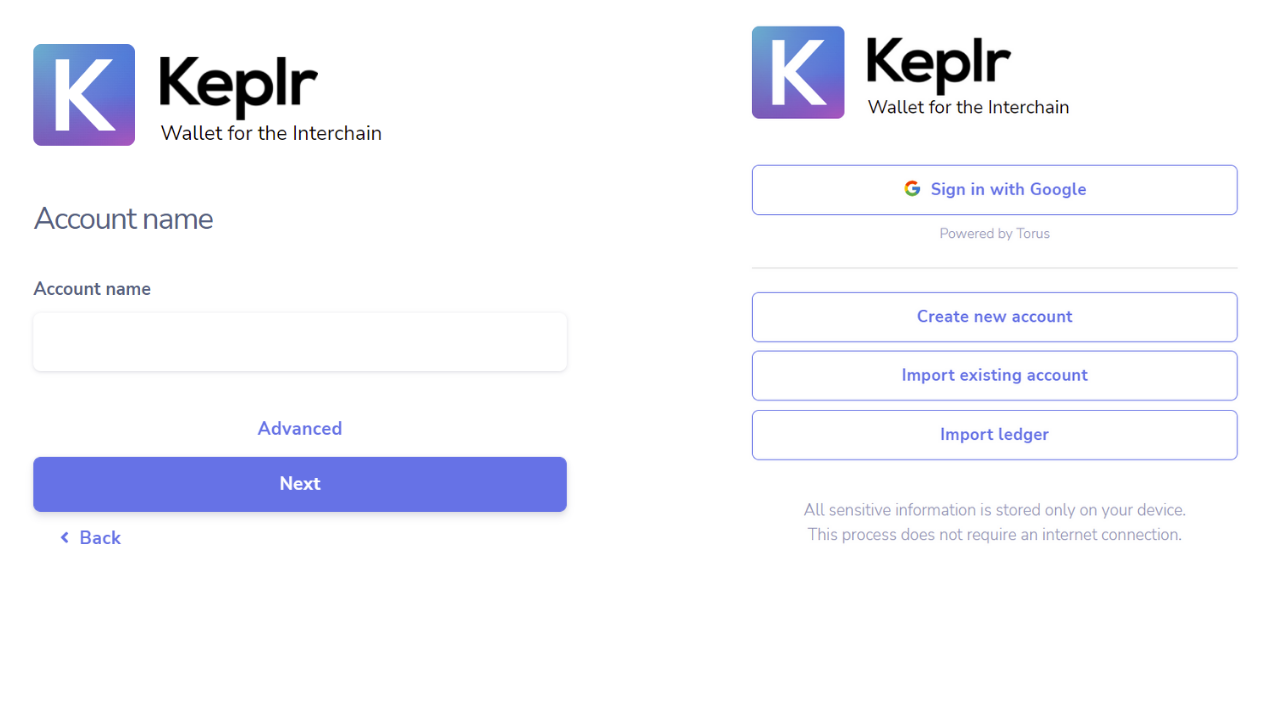
Maintenant, si nous ouvrons à nouveau keplr et cliquons en haut à droite, nous verrons un nouveau compte avec le nom que nous avons indiqué, et si nous le sélectionnons, nous utiliserons déjà notre compte ledger nano dans Keplr.

Il convient de mentionner que cela fonctionne avec le réseau Cosmos et tous les réseaux compatibles avec Cosmos et Keplr qui appartiennent à l’écosystème Cosmos, comme Osmosis, Juno, Secret Network et bien d’autres. Le fonctionnement est exactement le même que celui que nous voyons pour garder vos fonds en sécurité avec votre nano ledger et pour pouvoir interagir et signer des transactions sur ces différents réseaux.
Comment signer les transactions
Maintenant que votre compte Keplr est lié à votre porte-monnaie matériel, vous pouvez commencer à utiliser votre ledger nano pour différentes options. Pour chaque transaction, vous devrez la confirmer avec votre ledger nano.
Afin d’utiliser votre ledger nano dans keplr, vous devrez ouvrir l’application Cosmos que nous avons installée précédemment pour pouvoir signer les transactions.

Lorsque vous déverrouillez votre ledger nano, vous voyez les différentes applications que vous avez installées. Trouvez l’application Cosmos et appuyez sur les deux boutons en même temps. Vous verrez maintenant le message indiquant que l’application est prête. Dans le cas de l’application Cosmos, il n’est pas nécessaire d’aller dans les paramètres et de faire passer la signature en aveugle de Non à Oui, car elle est fournie en standard pour pouvoir signer les transactions sans avoir à modifier la configuration.
Une fois l’application ouverte, vous pourrez confirmer toute transaction avec votre keplr et votre ledger nano. N’oubliez pas que votre portefeuille doit être connecté à l’ordinateur par câble ou bluetooth pour pouvoir confirmer la transaction avec votre grand livre, sinon l’ordinateur ne détectera pas votre grand livre et vous ne pourrez pas signer de transaction.
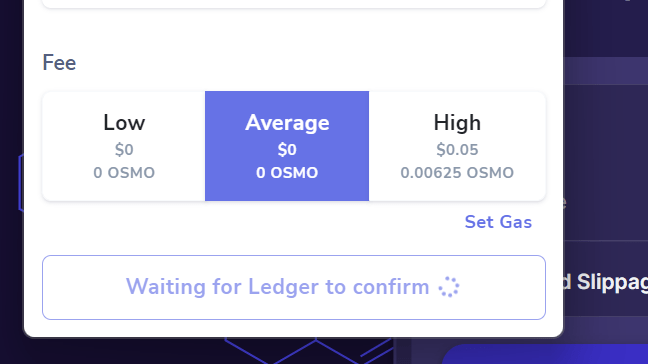
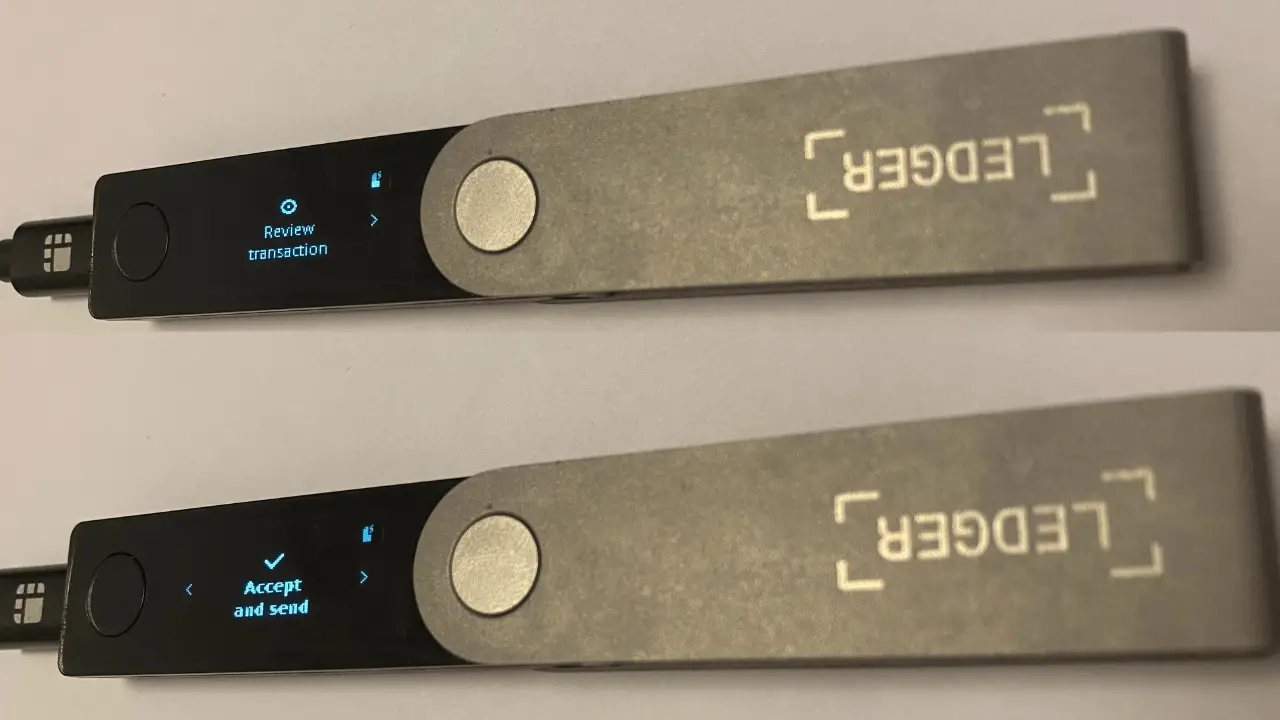
L’opération de signature d’une transaction est très similaire à celle de keplr sans portefeuille froid, mais avec une étape supplémentaire. Cliquez sur la transaction que vous voulez effectuer et une fois que keplr s’ouvre, cliquez sur approuver dans votre portefeuille, et maintenant vous serez en mesure de voir la transaction dans votre nano ledger. Vous pouvez voir toutes les informations de la transaction, et si vous êtes satisfait, déplacez-vous avec le bouton droit pour signer la transaction et confirmer avec votre ledger nano en appuyant sur les deux boutons. Vous avez maintenant signé la transaction avec votre ledger nano.
N’oubliez pas de conserver votre phrase de récupération dans un endroit sûr et physique, car c’est le seul moyen de garder vos fonds en sécurité. Grâce à votre ledger nano, même un piratage de votre ordinateur ne pourra pas accéder à vos fonds.
J’espère que cela vous a aidé à apprendre à utiliser votre ledger nano avec le porte-monnaie keplr et le réseau Cosmos. N’oubliez pas que si vous n’avez pas de compte chez binance, vous pouvez en créer un juste en dessous.